Avira Rescue System [September 2016]EXE file (ISO file + burning wizard + UnetBootin) | 1.28 GB
De malware (virus, troyanos, spyware, gusanos, bots, keyloggers, rootkits, …) Remoción LiveCD
El Avira Rescue System permite el acceso a los equipos que no se pueden arrancar. Esto hace que sea posible para reparar un sistema dañado, para rescatar a los datos o para explorar en busca de infecciones por virus.
Los cambios en Septiembre 2016: algunas mejoras menores.
Idiomas: Inglés, Alemán
¿Cómo puedo crear una unidad USB de arranque Avira Rescue System?

Avira Rescue System se basa en un sistema de escritorio de Ubuntu personalizada y corre en esta plataforma como una aplicación independiente. El programa de ayuda a la limpieza y la reparación de un equipo infectado por el arranque del equipo desde el medio Avira Rescue System.
La aplicación necesita ser descargado y quemado en un CD / DVD. Si el ordenador infectado no tiene una unidad óptica, se recomienda crear una unidad USB de arranque.
Nota
Antes de arrancar desde una unidad USB, es posible que tenga que ajustar la opción de arranque en la BIOS.

Siga los pasos a continuación para crear una unidad USB de arranque Avira Rescue System:
- Presione OK para copiar archivos y crear la unidad USB de arranque.
![UNETBOOTIN - extracción y copia de archivos]()
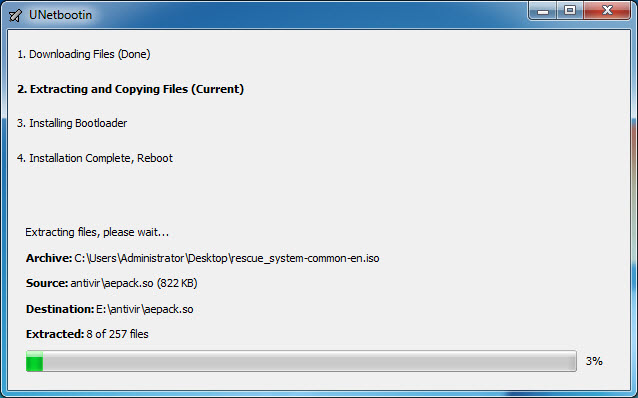
- Descargar el sistema de rescate de Avira como un archivo ISO.
- Descargar el programa UNetbootin .
- Conectar la unidad USB y el formato “FAT32”.
Abra el Explorador de Windows ([Windows] + E tecla de acceso directo), haga clic en la unidad USB, y seleccione Formato ….
Seleccione la opción FAT32 en el menú desplegable de “File System” hacia abajo y haga clic en Inicio.
- Doble clic en el archivo de UNetbootin-windows-xxx.exe descargado.
- Seleccionar la opción DiskImage “ISO, y el archivo de rescate-system.iso que ha descargado.
- Seleccione la unidad USB opción en el menú desplegable “Tipo” y asegúrese de que la unidad USB correcto está seleccionado, en “Drive”.
![UNetbootin_install.jpg]()

- Si la instalación se haya completado, reinicie el ordenador y arrancar desde la unidad USB creado.

———————————————————
¿Cómo se utiliza Avira Rescue System?
Avira Rescue System es un producto gratuito que puede escanear y reparar un sistema operativo infectado. Además, ofrece la oportunidad de editar varios ajustes de configuración de registro de su sistema. El programa incluye un asistente que guía con facilidad a cualquier usuario no cualificado a través del proceso de análisis y reparación.
Una vez que el archivo de Avira Rescue System se ha descargado, un CD / DVD o una unidad USB de arranque se deben crear. A partir de entonces, el equipo infectado tiene que arrancar desde el medio creado con el fin de realizar el proceso de limpieza.
Nota
El producto no es compatible con los escenarios de arranque múltiple y no repara:
- Los sectores de arranque
- Los archivos cifrados
- particiones
sistemas operativos Linux sólo pueden ser buscados y desinfectadas, pero no reparados.
![descarga-icon]()
I. Descargar Avira Rescue System

Descarga de archivos ISO
Un archivo ISO (archivo de imagen) es una copia de un CD completo en un único archivo.
Si crea un nuevo disco desde un archivo ISO, el disco creado contendrá las mismas propiedades que el archivo ISO.
![burn-cd-icon]()
II. Crear un soporte de datos Avira Rescue System

Si el ordenador infectado posee una unidad óptica, grabar un CD / DVD desde el archivo ISO descargado. De lo contrario, crear una unidad USB de arranque.
- Grabar un CD / DVD de arranque Utilizar cualquier herramienta de grabación o el quemador común de Windows para crear un CD / DVD desde el archivo ISO descargado.
- Inserte un CD grabable / DVD en la unidad.
- Haga doble clic en el archivo ISO descargado.
- Seleccione la grabadora de CD / DVD.
- Haga clic en Grabar.
Nota
Si usted no posee ninguna herramienta de grabación, se recomienda descargar el sistema de rescate de Avira como archivo EXE. El archivo incluye una herramienta de grabación que le ayuda a crear con facilidad el CD / DVD de arranque. Inserte un CD / DVD en blanco en la unidad óptica y haga doble clic en el archivo descargado de rescate-system.exe para crear su Avira Rescue System CD / DVD.
- Crear una memoria USB de arranque Crear una unidad USB de arranque si el ordenador infectado no tiene unidad óptica.
En este artículo se explica cómo crear una unidad USB de el archivo ISO descargado.
![reparación-icon]()
III. Iniciar el equipo desde el Avira Rescue CD / USB
Avira Rescue System se basa en un sistema de escritorio de Ubuntu personalizada y corre en esta plataforma como una aplicación independiente. Una vez creados los medios de inicio, el ordenador infectado se tiene que iniciar desde el sistema de rescate de Avira.
Nota
Si es posible, copia de seguridad de los archivos importantes en un dispositivo externo antes de utilizar Avira Rescue System.
1. Ajustar la secuencia de arranque del sistema
Con el fin de iniciar el ordenador a través de Avira Rescue System, la secuencia de arranque del sistema operativo necesita ser cambiado en el BIOS.
Para más información sobre cómo cambiar la secuencia de arranque de un sistema operativo se describe en este artículo .
equipos de 64 bits con Windows 8 y siguientes soportan el nuevo arranque UEFI Secure. Esta opción está activada de forma predeterminada. Por lo tanto, no es posible iniciar el equipo desde un sistema operativo alternativo.
Para más información sobre cómo desactivar UEFI Secure Boot se describe en este artículo .
2. Iniciar Avira Rescue System
Debido al cambio anterior de la secuencia de arranque, el ordenador infectado se iniciará ahora de la plataforma de Avira Rescue System Ubuntu.
- Inserte el Avira System Rescue CD / DVD en la unidad o conectar la unidad USB de arranque y reinicie el equipo.
- La interfaz de usuario de Avira Rescue System se visualizará automáticamente.
Utilice la tecla F2 para seleccionar el idioma del usuario y confirme con Enter. ![Avira-rescate-system_change-language.jpg]()
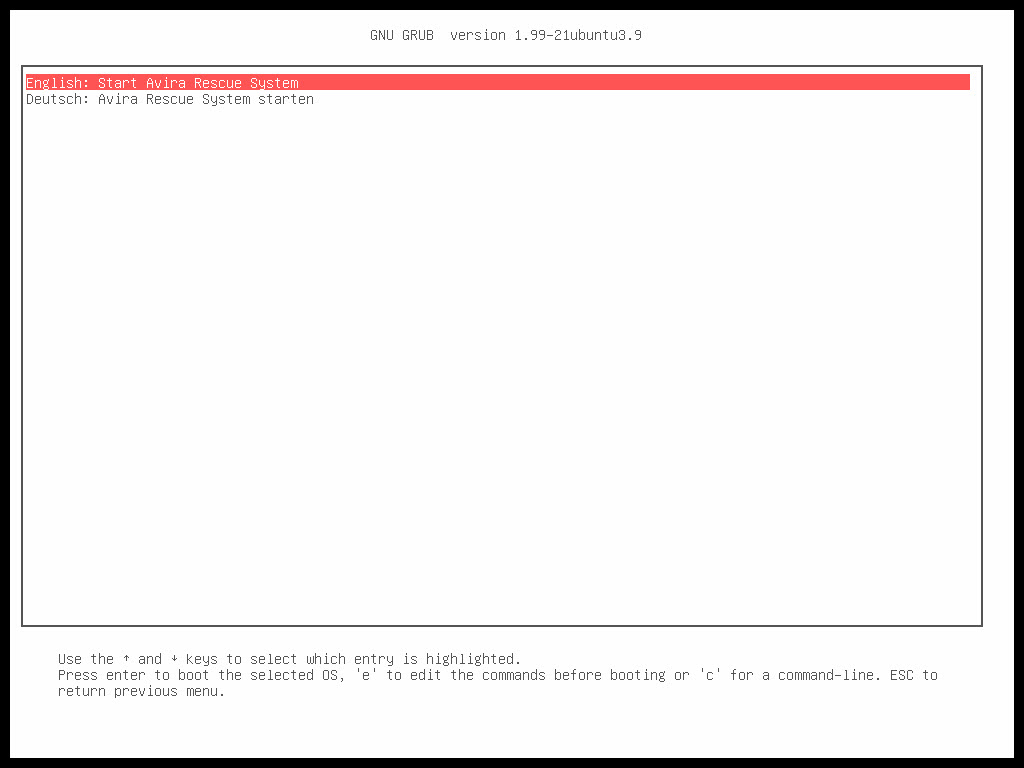
- Aceptar el EULA (End User License Agreement).
- Se muestra la página de bienvenida de Avira Rescue System.
Iniciar la limpieza y el proceso de reparación, haga clic en Iniciar el asistente.![Avira-rescate-asistente system_start]()

- Seleccione la partición afectada y haga clic en Siguiente.
- El escáner Avira se conecta a Internet para realizar VDF (Virus de archivos de definición) y actualizaciones del motor. En caso de que no hay conexión a internet, los VDF y del motor firmas existentes desde el archivo ISO serán utilizados para la exploración.
Los archivos sospechosos serán renombrados automáticamente durante la exploración de archivos .rend, para evitar cualquier daño adicional.![Avira-rescate-syste_scan-y-repair.jpg]()

- El “Resumen Resultado” indica que el sistema ha sido completamente limpiado y reparado.
![Avira-rescate-system_wizard-finished_en.jpg]()

- Haga clic en Apagar.
- Retire el CD Avira Rescue System de la unidad, respectivamente, la unidad USB Avira Rescue System desde el ordenador.
- Reinicia la computadora.

CONTRASEÑA;
hegDXS%!X4D*^l0OVj@%

1.28 Gb |6 Partes de 200 MB y 1 de 115 MB | rar
=========

La entrada Avira Rescue System EXE file (ISO file + burning wizard + UnetBootin)09/2016 aparece primero en Gratisprogramas.